Banner
Banner är en modul som visar upp en ruta med information till besökaren. Den har flera förinställda färgteman och ikoner. Bannern kan antingen placeras inom redigeringsytan på en sida eller i sidmallen.
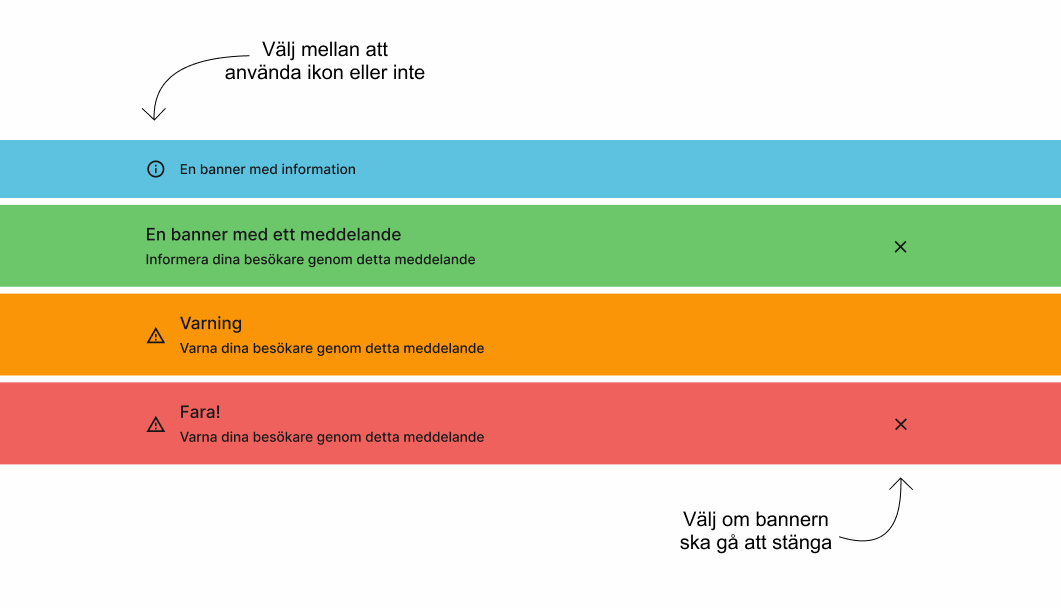
Ett tydligt och smidigt informationsmeddelande
Inställningar
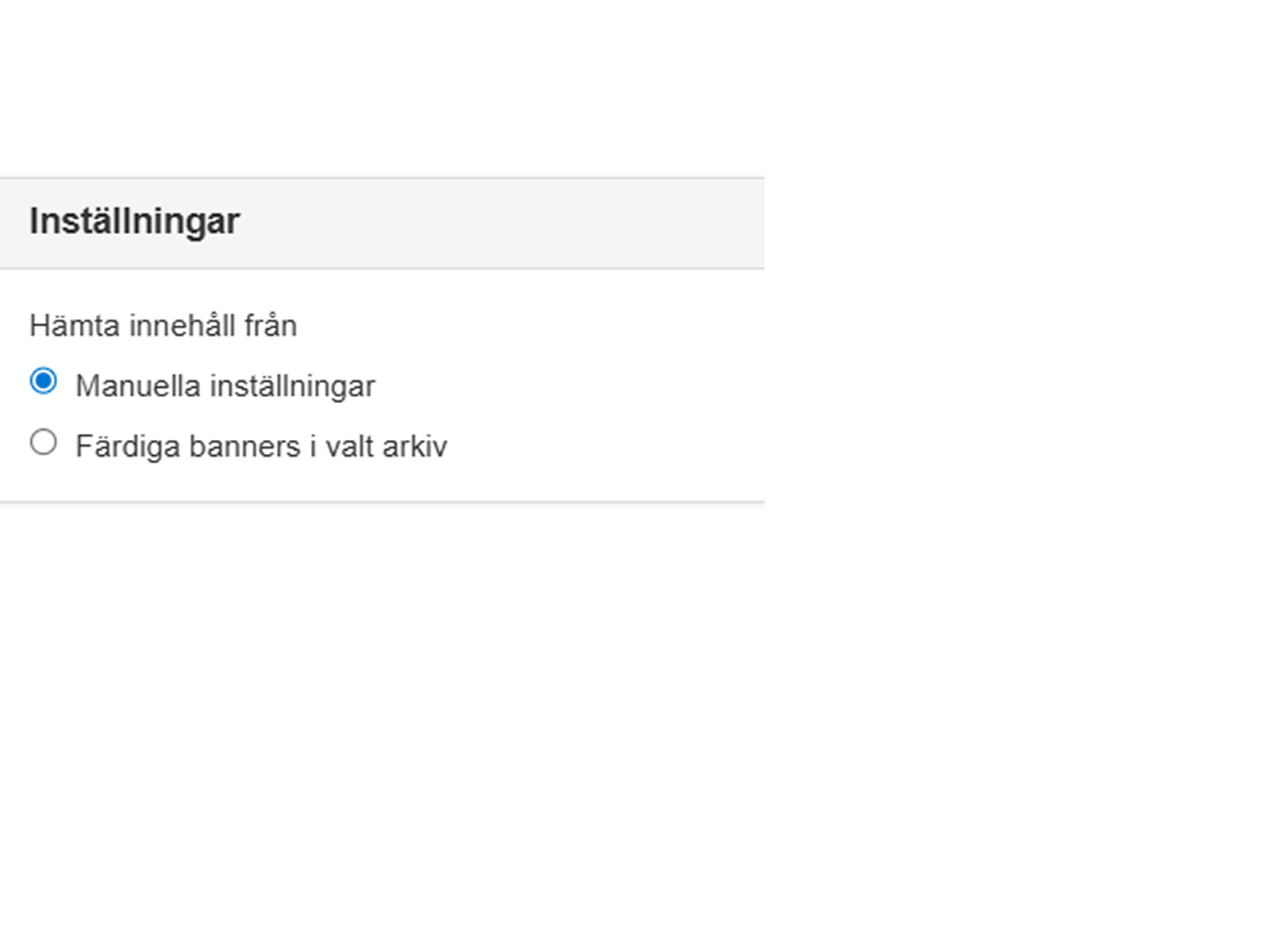
Den viktigaste och mest övergripande inställningen är om bannerns innehåll ska hämtas från fälten på den aktuella inställningssidan eller om det ska hämtas från artiklar i ett arkiv. Det förstnämnda alternativet är snabbast och enklast, men det andra ger större flexibilitet. Läs mer om detta val under rubriken Manuella inställningar eller arkiv.
Manuella inställningar
Om alternativet Manuella inställningar väljs i den första sektionen tillkommer följande val:
Innehåll
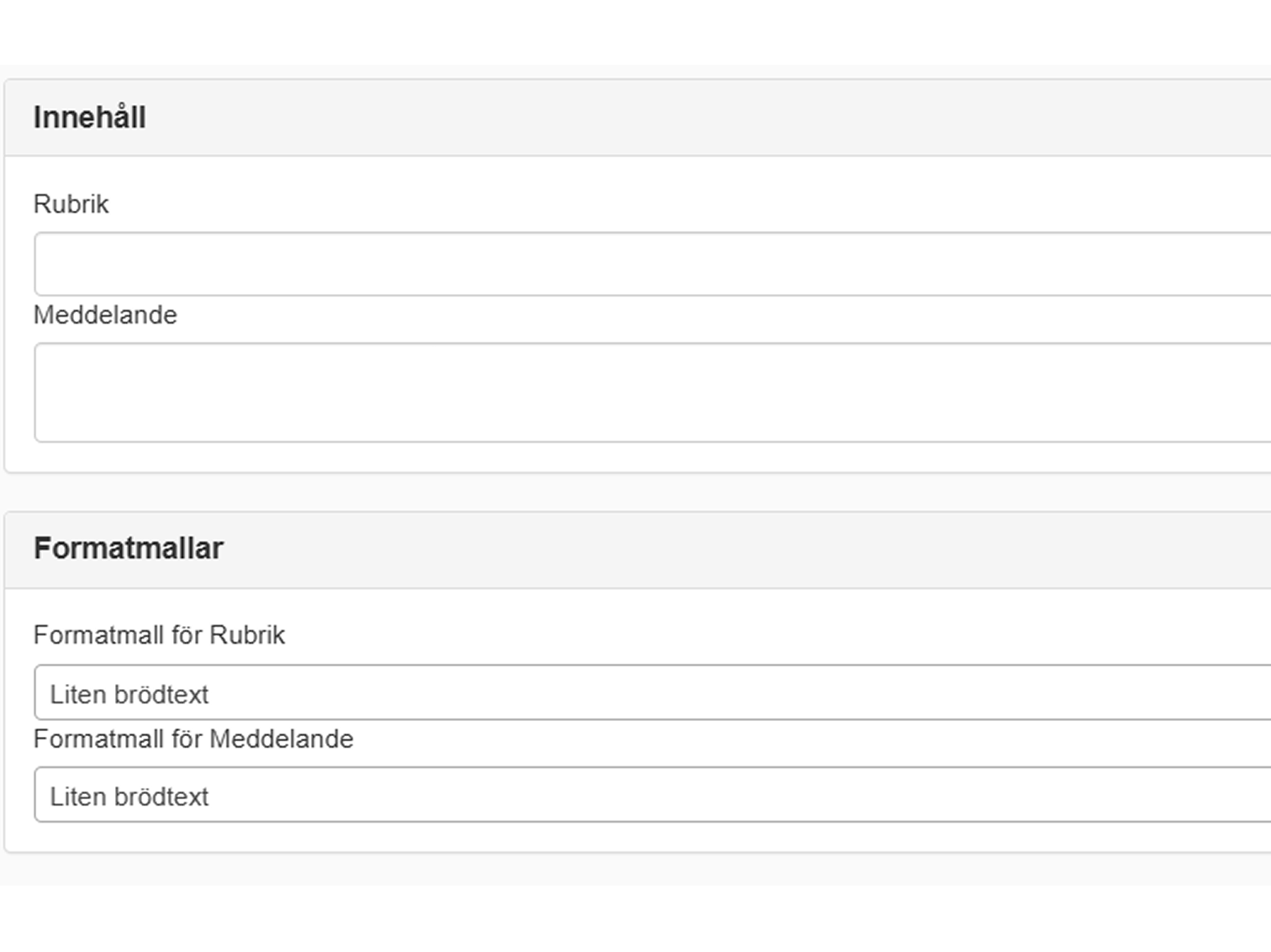
Rubrik är den rubrik som ska visas i bannern. Om fältet lämnas tomt visas ingenting.
Meddelande är ett valfritt meddelande som visas på en rad under rubriken. Om fältet lämnas tomt visas ingenting.
Det går att ha en banner med bara meddelande och ingen rubrik.
Formatmallar
Formatmall för Rubrik är en rullgardinsmeny där det går att välja en av de formatmallar som har skapats under webbplatsens inställningar. Bannerns rubrik presenteras med denna formatmall. Om inget aktivt val görs används den översta formatmallen i listan.
Formatmall för Meddelande är motsvarande val för meddelandets formatmall.
Utseende
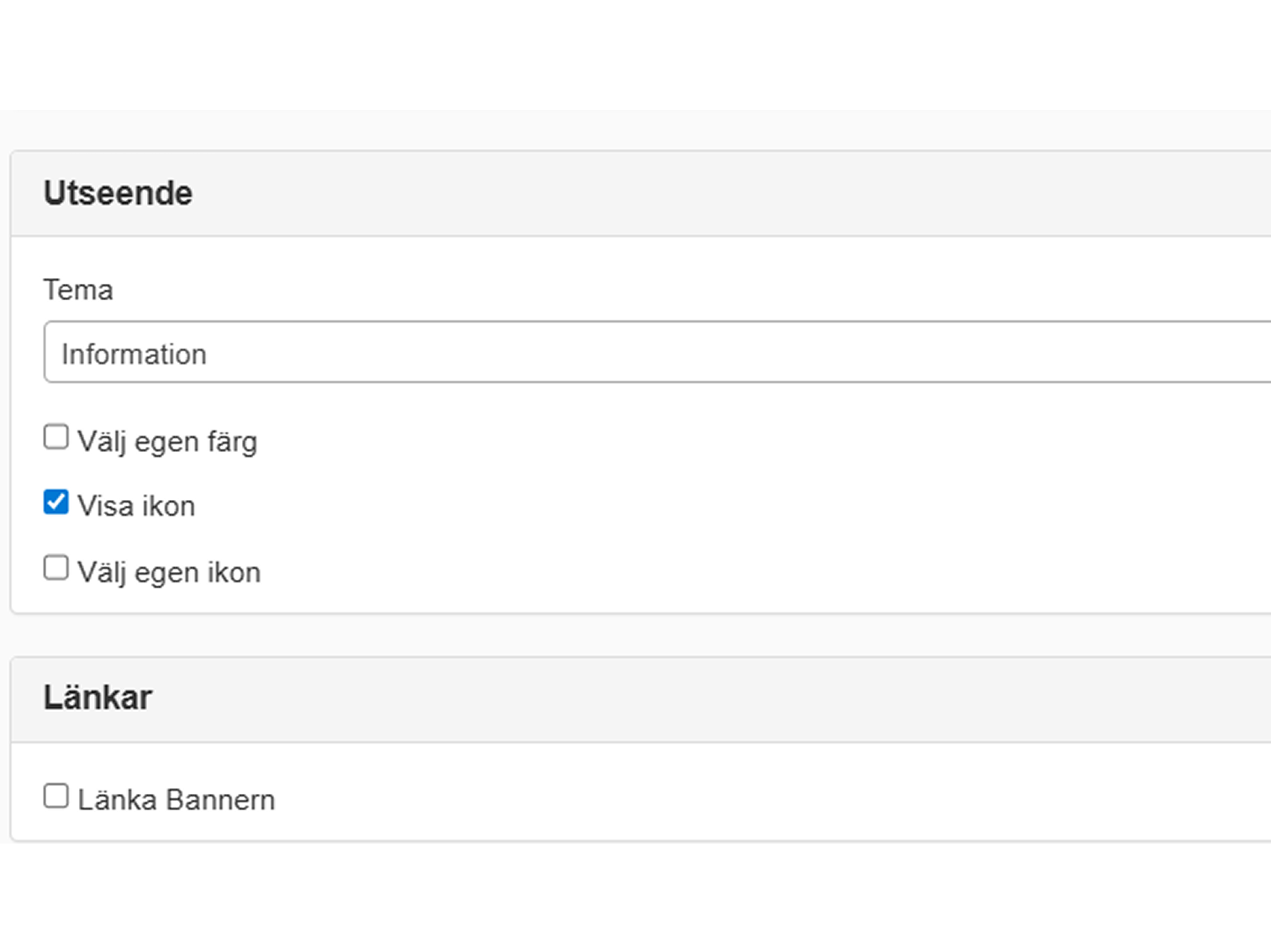
Tema är en rullgardinsmeny med de fyra förinställda teman som finns för bannern. Temat bestämmer bannerns bakgrundsfärg och ikon.
Välj egen färg är en inställning som låter redaktören bestämma en egen bakgrundsfärg för bannern i stället för temats färg.
Färg är en rullgardinsmeny för vilken färg som ska användas som bakgrundsfärg. Alla färger som har skapats under webbplatsens inställningar finns att välja mellan.
Visa ikon anger om en ikon ska visas till vänster i bannern. Som standard visas ikonen som följer med det valda temat.
Välj egen ikon är en inställning som låter redaktören bestämma en egen ikon för bannern i stället för temats ikon.
Ikon är en bildväljare kopplad till webbplatsens bildarkiv, där en bildfil till bannerns ikon kan väljas.
Länkar
Länka Bannern anger om bannern ska länka till en annan sida.
Länk är en länkväljare där redaktören kan ange länkens mål. Detta kan antingen vara en intern eller en extern sida.
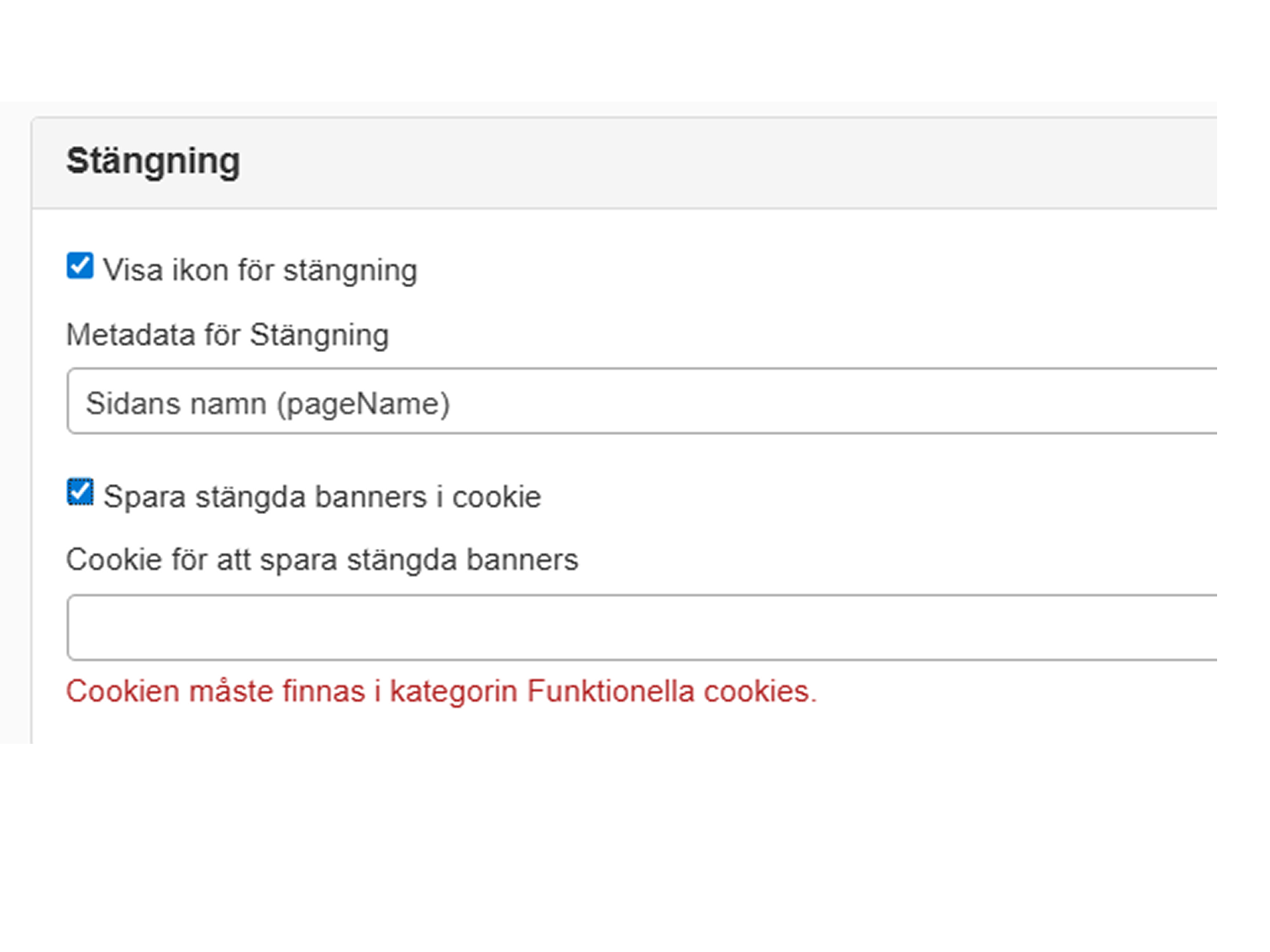
Stängning
Visa ikon för stängning anger om det ska visas ett kryss i bannerns högerkant som användaren kan klicka på för att dölja bannern. I grundinställningen visas dock bannern igen nästa gång sidan laddas in.
Spara stängda banners i cookie gör det möjligt för redaktören att låta bannerns status som öppen eller stängd sparas i en cookie som följer med till efterföljande sidvisningar för användaren.
Cookie för att spara stängda banners är en rullgardinsmeny där redaktören kan välja mellan de funktionella cookies som har skapats under webbplatsens inställningar.
Tills en unik cookie för bannern har skapats är det bäst att lämna kryssrutan Spara stängda banners i cookie tom för att undvika att en annan cookie skrivs över av misstag. Denna funktionalitet är också beroende av att användaren godkänner lagring av funktionella cookies för att den ska fungera.
Hämtning från valt arkiv
Om alternativet Valt arkiv väljs i den första sektionen tillkommer följande val:
Arkiv är en sidväljare där ett arkiv på webbplatsen pekas ut. Det finns möjlighet att välja separata arkiv för alla översättningsspråk som har skapats under webbplatsens inställningar.
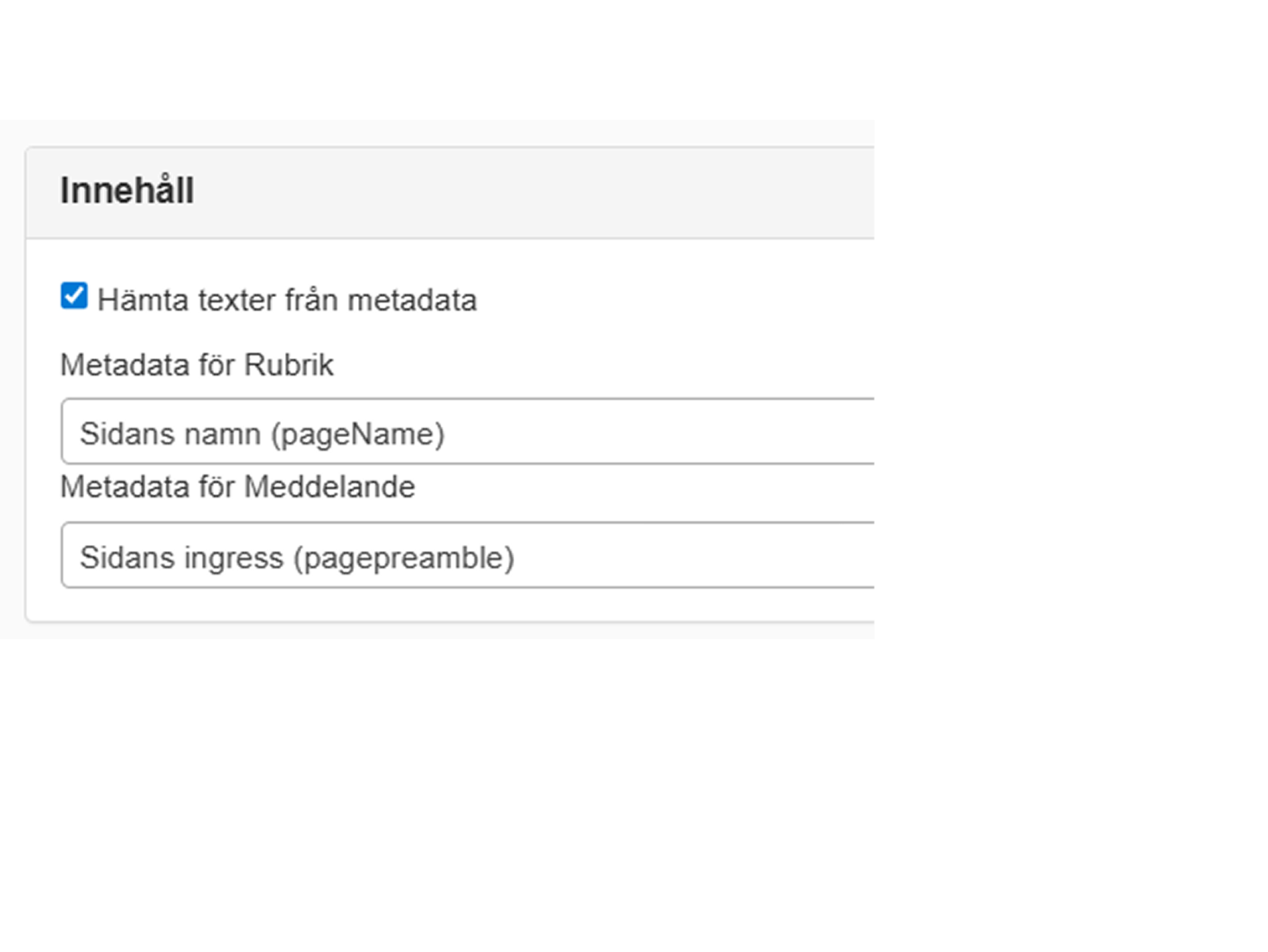
Innehåll
Hämta texter från metadata låter redaktören välja att hämta rubrik och meddelande för bannern ifrån artikelns metadata. Som standard hämtas artikelns rubrik respektive ingress ut.
Metadata för Rubrik är en rullgardinsmeny med de metadata som har skapats under webbplatsens inställningar. Värdet på detta metadata hämtas ut som bannerns rubrik.
Metadata för Meddelande är motsvarande val för meddelandets metadata.
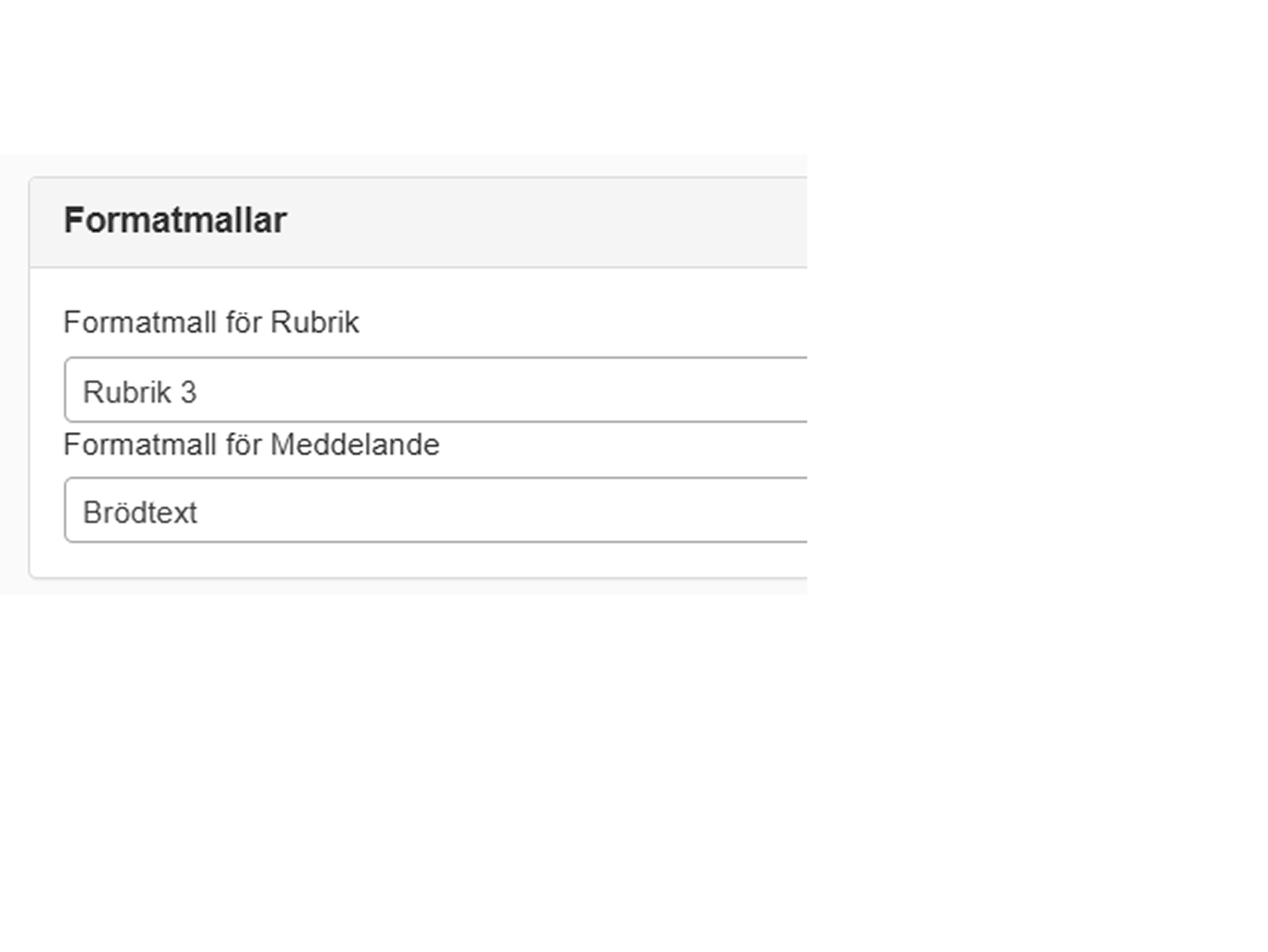
Formatmallar
Formatmall för Rubrik är en rullgardinsmeny där det går att välja en av de formatmallar som har skapats under webbplatsens inställningar. Bannerns rubrik presenteras med denna formatmall. Om inget aktivt val görs används den översta formatmallen i listan.
Formatmall för Meddelande är motsvarande val för meddelandets formatmall.
Utseende
Metadata för Tema är en rullgardinsmeny med de metadata som har skapats under webbplatsens inställningar. Värdet på detta metadata hämtas ut som bannerns tema. Om ett felaktigt värde anges så används temat information.
Avstånd mellan artiklar används för att ställa in avståndet mellan olika banners om fler än en ligger i det angivna arkivet. Om bara en banner ska hämtas in kan denna inställning hoppas över eller sättas som 0.
Välj egen färg är en inställning som låter redaktören bestämma en egen bakgrundsfärg för bannern i stället för temats färg.
Metadata för Färg är en rullgardinsmeny med de metadata som har skapats under webbplatsens inställningar. Värdet på detta metadata hämtas ut som bannerns bakgrundsfärg.
Visa ikon anger om en ikon ska visas till vänster i bannern. Som standard visas ikonen som följer med det valda temat.
Välj egen ikon är en rullgardinsmeny med de metadata som har skapats under webbplatsens inställningar. Värdet på detta metadata hämtas ut som ikon för bannern.

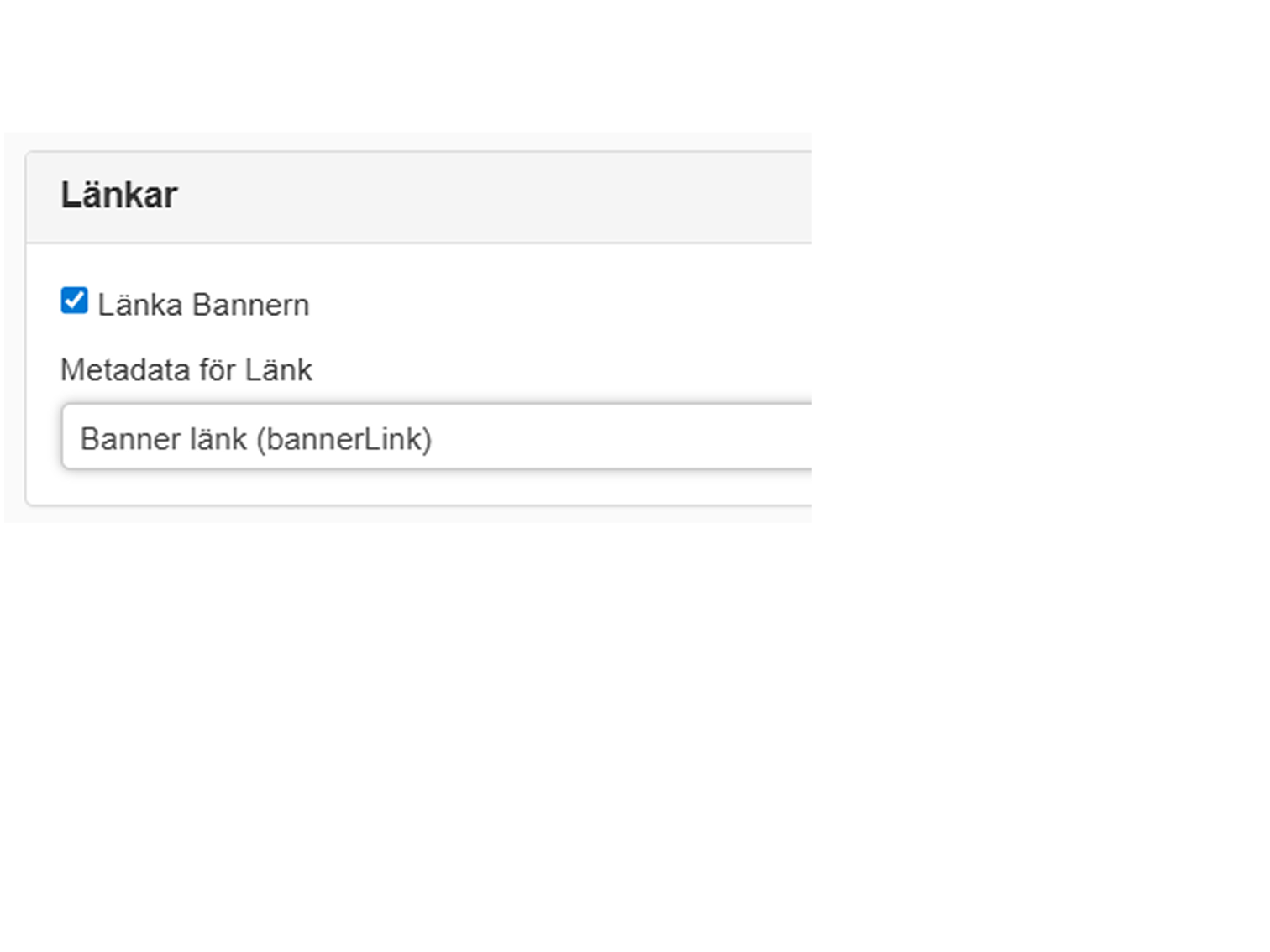
Länkar
Länka Bannern anger om bannern ska länka till en annan sida, antingen intern eller extern.
Metadata för Länk är en rullgardinsmeny med de metadata som har skapats under webbplatsens inställningar. Värdet på detta metadata hämtas ut som den adress bannern ska länka till.
Stängning
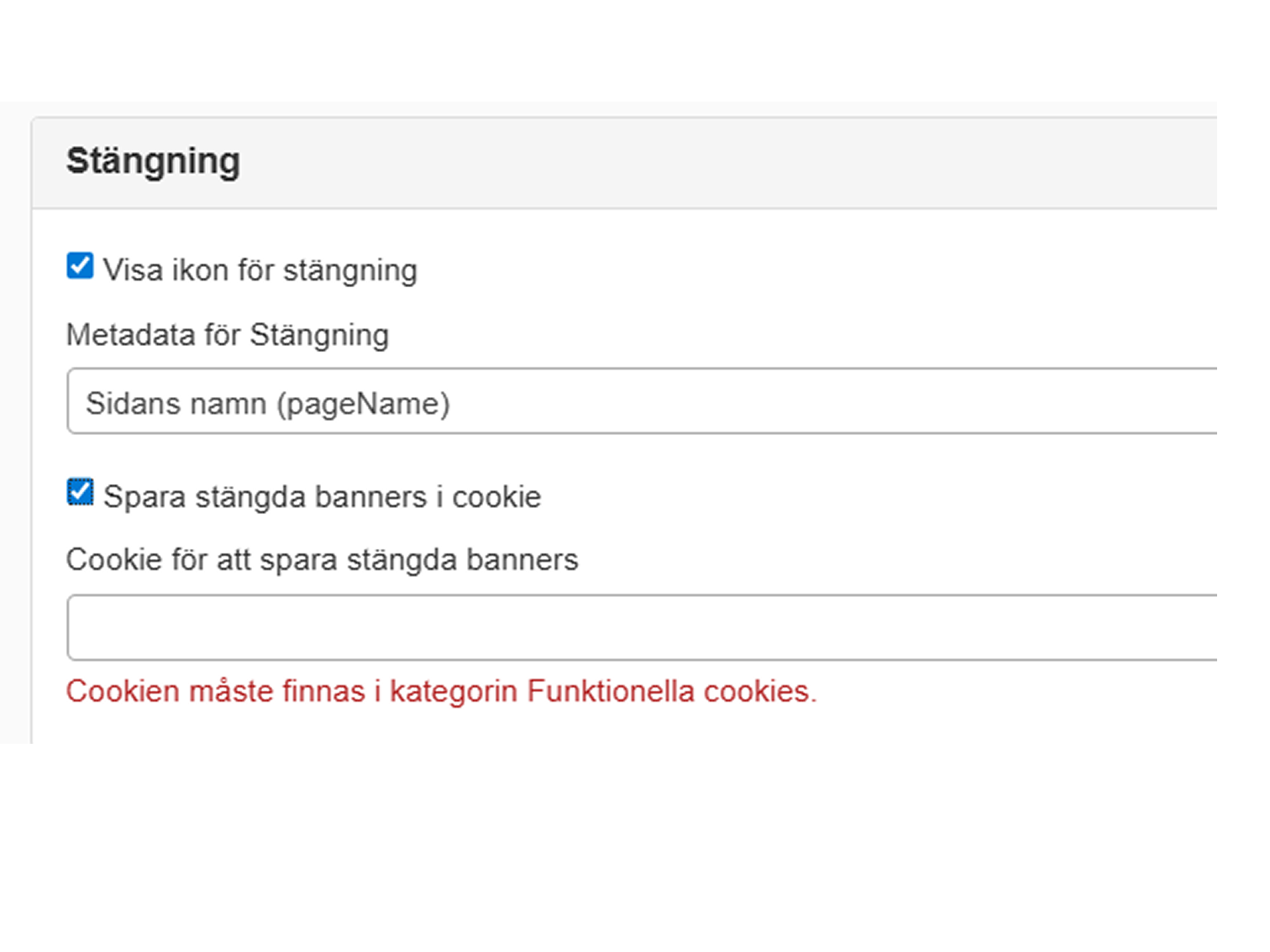
Visa ikon för stängning anger om det ska visas ett kryss i bannerns högerkant som användaren kan klicka på för att dölja bannern. I grundinställningen visas bannern igen nästa gång sidan laddas in.
Metadata för Stängning är en rullgardinsmeny med de metadata som har skapats under webbplatsens inställningar. Värdet på detta metadata avgör om ett stängningskryss ska visas eller inte.
Spara stängda banners i cookie öppnar möjligheten för redaktören att låta bannerns status som öppen eller stängd sparas i en cookie som följer med till efterföljande sidvisningar för användaren.
Cookie för att spara stängda banners är en rullgardinsmeny där redaktören kan välja mellan de funktionella cookies som har skapats under webbplatsens inställningar.
Tills en unik cookie för bannern har skapats är det bäst att lämna kryssrutan Spara stängda banners i cookie tom för att undvika att en annan cookie skrivs över av misstag. Denna funktionalitet är också beroende av att användaren godkänner lagring av funktionella cookies för att den ska fungera.
Manuella inställningar eller arkiv
Det viktigaste valet vid användning av bannern är ifall informationen ska ställas in manuellt eller hämtas från ett arkiv.
Manuella inställningar innebär att modulen fungerar som en enskild banner med innehåll som bestäms direkt i redaktörsgränssnittet. Det är det enklaste alternativet om bannern ska placeras i en innehållsyta som redaktören har behörighet att ändra i. Om man vill lägga in fler än en banner går det att lägga in modulen flera gånger efter varandra.
Om bannern ska placeras utanför en innehållsyta, där redaktören inte har behörighet att göra ändringar, är ett alternativ att lägga dit den i form av en länkad modul. Det fungerar bäst för banners som ska ligga kvar under lång tid, då det kräver en del arbete från en administratör för att ta bort eller byta ut bannern. Den länkade modulen kan då fortfarande ha manuella inställningar.
Om bannern dels ska placeras utanför en innehållsyta, dels innehåller tidskänslig information, är den bästa lösningen att hämta den ifrån ett arkiv. Med denna lösning hämtas information ur alla artiklar ur det angivna arkivet som för tillfället är publicerade, och de visas ovanför varandra om de är fler än en. Det går att exakt styra när en banner ska börja visas och sluta visas med de inställningar Sitevision har för att publicera och avpublicera artiklar.
Egen styling
De olika delarna av bannern går att fånga upp för egen styling.
- kxn-banner-wrapper är ett yttre område som omsluter alla modulens banners.
- kxn-banner-outer är bannerns färgade bakgrund. Som standard fyller den ut hela bredden på ytan som modulen placeras i.
- kxn-banner-inner är ett inre område som innehåller bannerns informationsbärande delar. Som standard är den aldrig bredare än sidans bredaste grid.
- kxn-banner-icon är ytan där bannerns ikon visas.
- kxn-banner-content är ytan där rubriken och meddelandet visas.
- kxn-banner-closeIcon är ytan där stängningskrysset visas om den funktionaliteten är aktiverad.
Skapa en mall för artiklar med banners
För att hämtning av banners från ett arkiv ska fungera behöver en artikelmall skapas med vissa egenskaper.
Rubrik måste finnas antingen som en textmodul med namnet Rubrik eller som ett metadata.
Meddelande måste finnas antingen som en textmodul med namnet Ingress eller som ett metadata.
Ett tips är att nåla fast rubrik och ingress i mallen så att de alltid finns med i artiklarna och har rätt namn.
Tema behöver finnas som ett metadata. Ett bra alternativ är att använda typen enval. Giltiga värden för detta metadata är fara/danger, varning/warning, information, eller succé/success.
Färg behöver finnas som ett metadata. Alla värden som utgör giltig CSS kan användas. Färgen röd kan exempelvis anges som red, #ff0000 eller rgb(255, 0, 0).
Ikon behöver finnas som ett metadata. Ett bra alternativ är att använda typen länk. Som ikon kan vilken bild som helst i bildarkivet användas. Bilden kommer skalas ned till max 22px * 22px, så av optimeringsskäl bör bilden vara i ungefär den storleken.
Stängkryss behöver finnas som ett metadata. Ett bra alternativ är att använda typen enval. Giltiga värden för att visa krysset är ja, yes och true. Alla andra värden leder till att krysset inte visas.
Länk behöver finnas som ett metadata. Ett bra alternativ är att använda typen länk.
Utöver detta behöver en funktionell cookie skapas där bannerns status som öppen eller stängd kan sparas om denna funktionalitet är efterfrågad. Om cookiesparning används behöver en användare inte se bannern igen efter att ha klickat på stängningskrysset.
14 dagars prova-på-period
Du får alltid prova en modul kostnadsfritt i 14 dagar innan du bestämmer dig för att börja använda den på riktigt. Vissa moduler är kostnadsfria och andra är förenade med en licenskostnad. När du bestämt dig för en modul så skaffar du licensen för den på Marketplace.
Kvalitetssäkrade moduler
Innan vi publicerar en modul på Marketplace gör vi tester och kvalitetssäkrar den, både ur redaktörs- och användarperspektivet. Sitevision granskar och testar sedan modulerna ytterligare innan de släpps på Marketplace. Du kan känna dig trygg i att modulen är kvalitetssäkrad när du laddar hem den.
Behöver ni hjälp?
Vi finns här för hela transformationen, hör gärna av dig så kan vi diskutera var ni är idag och var ni är på väg.

Joakim Jormelin
Partneransvarig